Tampilkan postingan dengan label Tips n Trik. Tampilkan semua postingan

Sabtu, 22 Oktober 2011

Troubleshooting Casing dan Power Supply


Belajar memahami tentang troubleshooting dari perangkat keras yang telah dipasang dan dirakit menjadi sebuah komputer atau PC memang sudah seharusnya dilakukan, sehingga jika muncul masalah tersebut tidak terlalu bingung mengatasinya. Troubleshooting adalah proses menemukan kesalahan umum yang sering terjadi pada masing-masing perangkat keras yang digunakan pada saat merakit komputer dan mencari penyelesaian atas permasalahan yang terjadi.
Nah, pada kesempatan ini, mencoba menuliskan tentang troubleshooting khusus pada Casing dan Power Supply. Ada beberapa kasus troubleshooting Casing dan Power Supply, diantaranya:

Kasus:
UPS tidak bisa mengatasi tegangan dengan baik.
Solusi:
Kemungkinan UPS yang dimiliki, baterainya dalam kondisi yang lemah. Segera isi ulang baterai tersebut supaya kapasitas dan kekuatannya menjadi penuh kembali. Apabila baterai sudah dalam keadaan penuh, tetapi permasalahan masih terjadi, maka kemungkinan besar permasalahan terletak pada UPS.

Kasus:
Kipas yang ada di power supply tidak bekerja atau mengeluarkan suara yang berisik.
Solusi:
Perlu melepaskan power supply. Sebelum nantinya akan dipasang kembali, bersihkan debu yang menempel pada power supply tersebut dengan menggunakan peralatan yang memang disiapkan untuk membersihkan debu. Dalam kondisi yang bersih, maka power supply tidak akan mengeluarkan suara yang berisik dan akan bekerja dengan baik.

Kasus:
Power supply mengeluarkan suara yang berderit-derit.
Solusi:
Kemungkinan besar permasalahan tersebut terletak pada kipas prosesor. Bersihkan kipas prosesor tersebut. Tetapi apabila setelah dibersihkan masih mengalami kondisi yang sama, maka permasalahan tersebut terletak pada beberapa konrponen elektronik yang ada di sekitar power supply.

Kasus:
Lampu penerangan suram dan kompufer booting ulang.
Solusi:
Kemungkinan tegangan listrik tidak stabil dan memerlukan UPS untuk menangani masalah tersebut. Segera beli UPS untuk menangani masalah tersebut, karena apabila dibiarkan maka PC lama kelamaan akan rusak karena tegangan yang tidak stabil.


Kasus:
Ketika menghidupkan komputer, tidak terjadi apa-apa, tetapi power supply tidak mau hidup.
Solusi:
Pastikan semua komponen terpasang dan terhubung pada power dan mendapatkan daya dari power supply tersebut. Jika kita menggunakan casing komputer dengan power supply yang bertipe ATX, Kita harus mengecek konektor dari switch power ke konektor Power Switch yang ada di motherboard. Sangat sering terjadi, khususnya ketika memasang case compute dengan sistem ATX, konektor yang dipasang keliru dan terbali sehingga menyebabkan PC tidak bisa menyala. Jika konektornya sudah terpasang dengan benar, maka permasalahannya terletak pada power supply yang jelek. Segera ganti power supply tersebut dengan yang baru.

Kasus:
Mode Power Saving atau Standby yang ada di Windows 98 tidak bekerja dengan baik.
Solusi:
Ada beberapa komponen yang menyebabkan permasalahan diatas, diantaranya adalah sebagai berikut:

  1. Pastikan fasilitas Power Management sedang aktif. Untuk mengaktifkannya, lakukan langkah-langkah sebagai berikut: Klik Start/Settings/Control panel/klik dua kali icon Power Management untuk memastikan Power schemes dalam kondisi Always on dan aturlah waktu yang diinginkan untuk menampilkan aktivitas power Management pada monitor dan hard disk.
  2. Tutup semua aplikasi yang sedang terbuka dan aktif. Ikuti instruksi yang ada pada Clean Boot untuk menutup semua software atau program yang sedang terbuka dan aktif. Begitu software tersebut tertutup, otomatis fasilitas Power Saving/Standby akan muncul.
  3. Screen Savers. Non-aktifkan semua screen saver. Screen saver tersebut misalnya 3D Flower Box, 3D Flying Objects, 3D Maze and 3D Text. Apabila screen saver ini sudah hilang maka fitur Power Saving/standby akan muncul.
  4. Power Management Aktif/Tidak Aktif pada CMOS. Secara umum, komputer mempunyai kontrol power management dalam BIOS. Cek CMOS komputer untuk memastikan bahwa Power Management aktif pada CMOS. Kalau ternyata ada masalah, maka kemungkinan driver dari APM ada yang rusak atau corrupt.
  5. Komponen Hardware dapat menyebabkan mode Power Saving/Standby tidak bekerja dengan Beberapa perangkat keras, misalnya USB dapat menyebabkan mode Power Saving/Standby tidak bisa bekerja dengan baik.
Thanks For Reading!!!

Troubleshooting Prosessor

Processor sering disebut sebagai otak dan pusat pengendali computer yang didukung oleh kompunen lainnya. Processor adalah sebuah IC yang mengontrol keseluruhan jalannya sebuah sistem komputer dan digunakan sebagai pusat atau otak dari komputer yang berfungsi untuk melakukan perhitungan dan menjalankan tugas. Processor terletak pada socket yang telah disediakan oleh Motherboard, dan dapat diganti dengan processor yang lain asalkan sesuai dengan socket yang ada pada motherboard. Salah satu yang sangat besar pengaruhnya terhadap kecepatan komputer tergantung dari jenis dan kapasitas processor.
Prosesor adalah chip yang sering disebut “Microprosessor” yang sekarang ukurannya sudah mencapai Gigahertz (GHz).

Ukuran tersebut adalah hitungan kecepatan prosesor dalam mengolah data
atau informasi. Merk prosesor yang banyak beredar dipasaran adalah AMD (Advanced Micro Devices) , Apple, Cyrix VIA , IBM (International Business Machine), IDT , dan
Intel. Bagian dari
Prosesor Bagian terpenting dari prosesor terbagi 3 yaitu :
  • Aritcmatics Logical Unit (ALU)
  • Control Unit (CU)
  • Memory Unit (MU)
TROUBLESHOOT PROSESSOR

Kasus:
Sistem mati, tidak ada kursor, tidak ada suara dan kipas tidak hidup. Kondisi tersebut bisa disebabkan oleh kabel pada power supply rusak atau putus, kesalahan pada motherboard dan kesalahan pada memori.
Solusi:
  • Lepaskan kabel power dari casing komputer dan ganti dengan yang baru. Lepaskan power supply, cek arus yang ada di power supply dengan peralatan elektronik, apabila tidak ada arus yang mengalir pada power supply, ganti dengan yang baru.
  • Lepaskan motherboard, cek terlebih dahulu dengan peralatan elektronik dan kalau motherboard tersebut sudah tidak berfungsi, ganti dengan yang baru.
Kasus:
Sistem mati, tidak ada suara, atau terkunci sebelum mulai proses booting. Kondisi ini kemungkinan disebakan oleh pemasangan komponen perangkat keras yang tidak benar.
Solusi:
Cek semua komponen perangkat keras yang terpasang, khususnya pada memori dan VGA Card. Atur kembali dudukan komponen perangkat keras dan socket yang terpasang pada motherboard.

Kasus:
Sistem mengeluarkan bunyi beep pada waktu startup, kipas berbunyi dan kursor tidak muncul pada layar monitor. Kondisi ini disebabkan oleh pemasangan VGA Card yang tidak benar atau slot untuk meletakkan VGA Card ada kerusakan.
Solusi:
Lepaskan terlebih dahulu VGA card dari slotnya kemudian bersihkan slot VGA Card terlebih dahulu. Cek slot VGA Card yang ada di motherboard dengan peralatan elektronik.

Kasus:
Sistem lambat, kipas berbunyi dan tidak ada suara beep atau kursor tidak muncul pada layar monitor.
Solusi:
Kemungkinan pemasangan prosesor tidak tepat pada dudukan atau slotnya. Segera lepaskan prosesor dan heatsink, kemudian pasang kembali pada slot yang ada pada motherboard.

Kasus:
Sistem tidak mau startup setelah prosesor baru dipasang pada motherboard.
Solusi:

  • Kondisi ini bisa disebabkan oleh pemasangan prosesor yang tidak tepat pada slot yang ada pada motherboard. Segera lepaskan prosesor tersebut kemudian pasang kembali.
  • BIOS tidak mendukung prosesor yang baru. Update BIOS dari sistem atau motherboard yang disediakan oleh manufaktur BIOS tersebut.
  • Motherboard tidak mendukung prosesor baru yang dipasang.
Kasus:
Sistem Operasi tidak mau booting.
Solusi:
Cek kipas pada prosesor, ganti dengan yang baru jika diperlukan. Pengaturan kecepatan bus pada motherboard harus diganti. Cek jumper tegangan pada motherboard.

Thanks for Reading!!!


Troubleshooting Hard Disk


Cakram keras (bahasa Inggris: harddisk atau harddisk drive disingkat HDD atau hard drive disingkat HD) adalah sebuah komponen perangkat keras yang menyimpan data sekunder dan berisi piringan magnetis. Cakram keras diciptakan pertama kali oleh insinyur IBM, Reynold Johnson di tahun 1956. Cakram keras pertama tersebut terdiri dari 50 piringan berukuran 2 kaki (0,6 meter) dengan kecepatan rotasinya mencapai 1.200 rpm (rotation per minute) dengan kapasitas penyimpanan 4,4 MB. Cakram keras zaman sekarang sudah ada yang hanya selebar 0,6 cm dengan kapasitas 750 GB. Kapasitas terbesar cakram keras saat ini mencapai 3 TB dengan ukuran standar 3,5 inci.

Jika dibuka, terlihat mata cakram keras pada ujung lengan bertuas yang menempel pada piringan yang dapat berputar
Data yang disimpan dalam cakram keras tidak akan hilang ketika tidak diberi tegangan listrik. Dalam sebuah cakram keras, biasanya terdapat lebih dari satu piringan untuk memperbesar kapasitas data yang dapat ditampung.
Dalam perkembangannya kini cakram keras secara fisik menjadi semakin tipis dan kecil namun memiliki daya tampung data yang sangat besar. Cakram keras kini juga tidak hanya dapat terpasang di dalam perangkat (internal) tetapi juga dapat dipasang di luar perangkat (eksternal) dengan menggunakan kabel USB ataupun FireWire.
Karena sifatnya yang rapuh dan tidak tahan guncangan, cakram keras bisa dikategorikan sebagai barang pecah belah.

TROUBLESHOOT HARD DISK

Kasus:
Komputer tidak mau booting, Setelah memasang hard disk yang baru, komputer tidak mau booting dan tidak ada pesan kesalahan yang muncul pada layar monitor.
Solusi:
  1. Matikan komputer, buka casing komputer dan lepaskan hard disk dari casing, dengan terlebih dahulu melepaskan skrup yang terpasang pada hard disk.
  2. Pastikan jumper yang terpasang pada hard disk, posisinya sudah benar.
  3. Pasang kembali hard disk dan Remount your drive in the computer dan tutup/pasang kembali tutup pada casing komputer.
  4. Masukkan disket bootable pada drive A dan hidupkan komputer. Jalankan program Disk Manager dengan cara masukkan disket Disc-Wizard ke drive A dan ketik A:XDM. Kemudian tekan tombol ENTER.
  5. Ikuti instruksi yang ada di Disk Manager untuk menginstall dan memformat hard disk.
  6. Setelah program Disk Manager selesai dijalankan, booting kembali komputer.
Kasus:
Pada DOS muncul pesan kesalahan “Disk Boot Failure,” “Non-System Disk” atau “No ROM Basic – SYSTEM HALTED”.
Solusi:
  1. Install kembali file sistem DOS menggunakan utility DOS SYS.
  2. Cek semua kabel yang terpasang pada motherboard.
  3. Gunakan FDISK untuk melihat apakah partisi primer (biasanya diatur untuk hard disk dan digunakan untuk booting pertama kali) sudah aktif atau belum.
  4. Cek apakah hard disk terkena virus atau tidak, dengan menggunakan anti virus.
Kasus:
Pada sistem muncul pesan kesalahan: “HDD Controller failure”.
Solusi:
Amati dan perhatikan jumper pada hard disk sudah benar atau belum. Kalau belum segera masukkan sesuai dengan urutannya.

Kasus:
Ketika menghidupkan komputer. Pada waktu menghidupkan kompmter, layar monitor tetap hitam dan tidak berubah.
Solusi:
  1. Pastikan kabel monitor sudah terpasang di casing komputer dan power monitor sudah dihidupkan.
  2. Pastikan kabel dari VGA Card sudah terpasang di slot pada casing komputer dengan benar dan masuk ke slot pada monitor dengan baik.
  3. Restart kembali komputer.
Kasus:
Ketika menghidupkan komputer, di layar monitor muncul pesan kesalahan: “Drive not Ready”.
Solusi:
  1. Cek koneksi semua kabel. Pastikan pin 1 pada drive dihubungkan ke pin 1 pada hard-disk controller.
  2. Pastikan daya power suppy cukup dengan kebutuhan.
  3. Booting kembali komputer
Kasus:
Pada FDISK muncul pesan kesalahan, “No Fixed Disk Present’.
Solusi:
  1. Pastikan daya power supply cukup dan sesuai dengan kebutuhan.
  2. Cek isi dari drive pada waktu melakukan setup pertama kali.
  3. Cek apakah terjadi konflik pada alamat atau port I/O.


Troubleshooting Motherboard


Motherboard adalah papan sirkuit tempat berbagai komponen elektronik saling terhubung seperti pada PC atau Macintosh dan biasa disingkat dengan kata mobo.
Pengertian lain dari Motherboard atau dengan kata lain mainboard adalah papan utama berupa pcb yang memiliki chip bios (program penggerak), jalur-jalur dan konektor sebagai penghubung akses masing-masing perangkat.
Motherboard yang banyak ditemui dipasaran saat ini adalah motherboard milik PC yang pertama kali dibuat dengan dasar agar dapat sesuai dengan spesifikasi PC IBM.
Motherboard atau disebut juga dengan Papan Induk Motherboard merupakan komponen utama dari sebuah PC, karena pada Motherboard-lah semua komponen PC anda akan disatukan. Bentuk motherboard seperti sebuah papan sirkuit elektronik. Motherboard merupakan tempat berlalu lalangnya data. Motherboard menghubungkan semua peralatan komputer dan membuatnya bekerja sama sehingga komputer berjalan dengan lancar.

Komponen-komponen Motherboard

  • Konektor Power
Konektor power adalah pin yang menyambungkan motherboard dengan power supply di casing sebuah komputer. Pada motherboard tipe AT, casing yang dibutuhkan adalah tipe AT juga. Konektor power tipe AT terdiri dari dua bagian, di mana dua kabel dari power supply akan menancap di situ. Pada tipe ATX, kabel power supply menyatu dalam satu header yang utuh, sehingga Anda tinggal menancapkannya di motherboard. Kabel ini terdiri dari dua kolom sesuai dengan pin di motherboard yang terdiri atas dua larik pin juga. Ada beberapa motherboard yang menyediakan dua tipe konektor power, AT dan ATX. Kebanyakan motherboard terbaru sudah bertipe ATX.
  • Socket atau Slot Prosesor
Terdapat beberapa tipe colokan untuk menancapkan prosesor Anda. Model paling lama adalah ZIF ( Zero Insertion Force) Socket 7 atau popular dengan istilah Socket 7. Socket ini kompatibel untuk prosesor bikinan Intel, AMD, atau Cyrix. Biasanya digunakan untuk prosesor model lama (sampai dengan generasi 233 MHz). Ada lagi socket yang dinamakan Socket 370. Socket ini mirip dengan Socket 7 tetapi jumlah pinnya sesuai dengan namanya, 370 biji. Socket ini kompatibel untuk prosesor bikinan Intel. Sementara AMD menamai sendiri socketnya dengan istilah Socket A, di mana jumlah pinnya juga berbeda dengan socket 370. Istilah A digunakan AMD untuk menunjuk merek prosesor Athlon. Untuk keluarga prosesor Intel Pentium II dan III, slot yang digunakan disebut dengan Slot 1, sementara motherboard yang menunjang prosesor AMD menggunakan Slot A untuk jenis slot yang seperti itu.
  • North bridge controller
VIA VT8751A yang memberikan interface prsessor dengan frekuensi 533/400MHz, yang mensupport intel Hypertheading Tecnologi, interface system memory yang beropersi pada 266MHz, dan interface AGP 1.5V yang mendukung spesifikasi AGP 2.0 termasuk write protocol dengan kecepatan 4X.
  • Socket Memori
Juga ada dua tipe socket memori yang kini beredar di masyarakat komputer. Memang ada juga socket terbaru untuk Rambus-DRAM tetapi sampai kini belum banyak pengguna yang memakainya. Socket lama yang masih cukup populer adalah SIMM. Socket ini terdiri dari 72 pin modul. Socket yang kedua memiliki 168 pin modul, yang dirancang satu arah. Anda tidak mungkin memasangnya terbalik, karena galur di motherboard sudah disesuaikan dengan socket memori tipe DIMM.
  • Konektor Floppy dan IDE
Konektor ini menghubungkan motherboard dengan piranti simpan computer seperti floppy disk atau harddisk. Konektor IDE dalam sebuah motherboard biasanya terdiri dari dua, satu adalah primary IDE dan yang lain adalah secondary IDE. Konektor Primary IDE menghubungkan motherboard dengan primary master drive dan piranti secondary master. Sementara, konektor secondary IDE biasanya disambungkan dengan pirantipiranti untuk slave seperti CDROM dan harddisk slave. Bagaimana menyambungkan pin dengan kabel? Mudah sekali. Pita kabel IDE memiliki tanda strip merah pada salah satu sisinya. Strip merah tersebut menandai, sisi kabel berstrip merah ditancapkan pada pin bernomor 1 di konektornya. Bila menancap terbalik, piranti yang terpasang tidak akan dikenali oleh komputer. Hal yang sama berlaku untuk menyambungkan kabel floppy dengan pin di motherboard.
  • AGP 4X slot
Slot port penyelerasi gambar ini mensupport grafik card mode 3.3V/1.5V AGP 4X untuk aplikasi grafis 3D.
  • South bridge controller
Peripheral kontroler terintegrasi VIA VT8235 yang mensupport berbagai I/O fungsi termasuk 2-channel ATA/133 bus master IDE controller, sampai 6 port USB 2.0, interface LCP super I/O, interface AC’97 dan PCI 2.2.
  • Standby Power LED
Led ini menyala jika terdapat standby power di motherboard. LED ini bertindak sebagai reminder (pengingat) untuk mematikan system power sebelum menghidupkan atau mematikan mesin.
  • PCI slots
Pegembangan slot PCI 2.2 32-bit in9i mensopport bus master PCI cart seperti SCSI atau cart LAN dengan keluaran maksimum 133MB/s.
  • PS/2 Mouse Port
Konektor hijau 6 pin ini adalah untuk mouse.
  • Port Paralel dan Serial
Pada tipe AT, port serial dan paralel tidak menyatu dalam satu motherboard tetapi disambungkan melalui kabel. Jadi, di motherboard tersedia pin untuk menancapkan kabel. Fungsi port paralel bermacammacam, mulai dari menyambungkan komputer dengan printer, scanner, sampai dengan menghubungkan komputer dengan periferal tertentu yang dirancang menggunakan koneksi port paralel. Port serial biasanya digunakan untuk menyambungkan dengan kabel modem atau mouse. Ada juga piranti lain yang bisa dicolokkan ke port serial. Dalam motherboard tipe ATX, port paralel dan serial sudah terintegrasi dalam motherboard, sehingga Anda tidak perlu menancapkan kabel-kabel yang merepotkan.
  • RJ-45 Port
Port 25-pin ini menghubungkan konektor LAN melalui sebuah pusat network.
  • Line in jack
Jack line in (biru muda) menghuungkan ke tape player atau sumber audio lainnya. Pada mode 6-channel, funsi jack ini menjadai bass/tengah.
  • Line out jack
jack line out (lime) ini menghubungkan ke headphone atau speaker. Pada mode 6-channel, funsi jack ini menjadi speaker out depan.
  • Microphone jack
Jack mic (pink) ini meghubungkan ke mikrofon. Pada mode 6-channel funsi jack ini rear speaker out belakang.
  • USB 2.0 port 1 dan port 2
Kedudukan port USB (universal serial bus) 4-pin ini disediakan untuk menghubungkan dengan perangkat USB 2.0.
  • USB 2.0 port 3 dan port 4
Kedudukan port USB (universal serial bus) 4-pin ini disediakan untuk menghubungkan dengan perangkat USB 2.0.
  • Video Graphics Adapter Port
Port 15-pin ini adalah untuk VGA monitor atau VGA perangkat lain yang kompatibel
  • Konektor keyboard
Ada dua tipe konektor yang menghubungkan motherboard dengan keyboard. Satu adalah konektor serial, sedangkan satu lagi adalah konektor PS/2. Konektor serial atau tipe AT berbentuk bulat, lebih besar dari yang model PS/2 punya, dengan lubang pin sebanyak 5 buah. Sementara, konektor PS/2 memiliki lubang pin 6 buah dan diameternya lebih kecil separuhnya dibanding model AT.
  • Batere CMOS
Batere ini berfungsi untuk memberi tenaga pada motherboard dalam mengenali konfigurasi yang terpasang, ketika ia tidak/belum mendapatkan daya dari power supply.

TROUBLESHOOT MOTHERBOARD

Troubleshooting Motherboard yang mungkin Anda sedang hadapi. Langsung saja berikut ini Kasus dan solusinya :


Kasus:
Baterai hanya bekerja sementara waktu.

Solusi:
Kadang-kadang baterai bekerja dengan bagus. Kemudian, kadang-kadang kita mendapatkan kesalahan pada baterai tersebut yaitu sistem tidak bisa mengenali waktu dengan baik. Hal ini disebabkan karena baterai kehilangan tegangan dan koneksi yang buruk antara baterai dengan motherboard. Untuk mengati hal tersebut, maka langkah yang bisa diambil adalah mengganti baterai mati.

Kasus:
Mengganti pengaturan CMOS tetapi tidak muncul perubahannya.

Solusi:
Ketika keluar dari pengaturan CMOS, pastikan memilih “Save and Exit” untuk menyimpan segala perubahan yang sudha dilakukan dan keluar dari setup tersebut. Memilih Exit Without Saving akan menyebabkan segala pengaturan dan perubahan yang sudah dilakukan terhadap CMOS tidak akan disimpan.

Kasus:
Sistem kehilangan Waktu, Pengaturan, atau kesalahan pada bateraí.

Solusi:
Baterai mati atau habis. Segera ganti yang baru.

Kasus:
Permasalahan umum yang sering terjadi pada motherboard.

Solusi:
Ada beberapa hal yang harus dicek dan diper-hatikan, yaitu sebagai berikut:
  1. Apakah semua peralatan yang terpasang pada motherboard sudah bekerja dengan masksimal atau belum, Komponen tersebut meliputi: motherboard, processor, memory, VGA Card, dan drive. Jika ada salah satu yang tidak terpasang dengan benar, maka sistem tidak akan bekerja dengan baik. Apakah semua kabel konektor sudah dihubungkan ke masing-masing komponen.
  2. Coba lepaskan segala komponen satu demi satu untuk mengetahui kesalahan yang terjadi.
  3. Apakah pengaturan jumper sudah benar atau belum? Anda harus mengatur jumper untuk berbagai tipe perangkat keras yang terpasang, misalny jumper untuk processor. Jumper tersebut akan terkait dengan tipe, kecepatan, voltage, kecepatan bus, dan lain-lain.
  4. Jika merasa tidak yakin dalam mengatur sebuah BIOS, aturlah dalam kondisi normal atau default.
  5. Apakah bentuk motherboard masih bagus ataukah ada yang cacat? Apakah ada kaki atau pin yang ada di motherbaord dalam keadaan patah atau tidak?
  6. Apakah power supply yang dipasang mempunyai daya yang cukup atau tidak? Jika menambah beberapa komponen perangkat keras yang baru ke komputer, apakah daya power supply yang ada sanggup memenuhi kebutuhan tersebut atau tidak? Daya power supply yang standar adalah berkisar 230 atau 250 watt.
Kasus:
Motherboard pecah atau rusak.

Solusi:
Kalau menghadapi kondisi tersebut, maka mau tidak mau harus membeli motherbaord yang baru. Tidak dapat memperbaiki motherboard yang rusak tersebut dan setelah membeli motherboard yang baru, berhati-hatilah dalam memasang suatu card ke motherboard.

Kasus:
Terdapat pin yang bengkok pada motherboard.

Solusi:
Kalau menjumpai pin yang bengkok pada motherboard, berhati-hatilah untuk meluruskan kembali pin tersebut dan pastikan kabel power yang terpasang ke listrik sudah dimatikan dan dicopot. Jika pin tersebut sampai patah, maka tidak bisa berbuat apa-apa dan harus membeli motherbaord yang baru.

Kasus:
Bagaimana bisa mendapatkan driver chipset untuk motherboard yang dimiliki.

Solusi:
Download driver tersebut pada situs yang tersedia. Biasanya pembuat atau manufaktur dari perangkat keras menyediakan situs yang berisi driver update yang bisa didownload kapan saja. Update driver ini mempunyai fungsi yang sangat vital bagi kinerja suatu perangkat keras.

Thanks for Reading !!!


Troubleshooting VGA


VGA, singkatan dari Video Graphics Adapter, adalah standar tampilan komputer analog yang dipasarkan pertama kali oleh IBM pada tahun 1987. Walaupun standar VGA sudah tidak lagi digunakan karena sudah diganti oleh standar yang lebih baru, VGA masih diimplementasikan pada Pocket PC. VGA merupakan standar grafis terakhir yang diikuti oleh mayoritas pabrik pembuat kartu grafis komputer. Tampilan Windows sampai sekarang masih menggunakan modus VGA karena didukung oleh banyak produsen monitor dan kartu grafis.

Istilah VGA juga sering digunakan untuk mengacu kepada resolusi layar berukuran 640×480, apa pun pembuat perangkat keras kartu grafisnya. Kartu VGA berguna untuk menerjemahkan keluaran komputer ke monitor. Untuk proses desain grafis atau bermain permainan video, diperlukan kartu grafis yang berdaya tinggi. Produsen kartu grafis yang terkenal antara lain ATI dan nVidia.
Selain itu, VGA juga dapat mengacu kepada konektor VGA 15-pin yang masih digunakan secara luas untuk mengantarkan sinyal video analog ke monitor. Standar VGA secara resmi digantikan oleh standar XGA dari IBM, tetapi nyatanya VGA justru digantikan oleh Super VGA.

Fungsi VGA Card adalah mengubah sinyal digital dari komputer menjadi tampilan grafik di layar monitor. Kartu VGA (Video Graphic Adapter) berguna untuk menerjemahkan output (keluaran) komputer ke monitor. Untuk menggambar / design graphic ataupun untuk bermain game.VGA Card sering juga disebut Card display, kartu VGA atau kartu grafis. Tempat melekatnya kartu grafis disebut slot expansi. Chipset/prosesor pada kartu VGA, banyak sekali macamnya karena tiap-tiap pabrik kartu VGA memiliki Chipset andalannya. Ada banyak produsen Chipset kartu VGA seperti NVidia, 3DFX, S3, ATi, Matrox, SiS, Cirrus Logic, Number Nine (#9), Trident, Tseng, 3D Labs, STB, OTi, dan sebagainya.

Kartu VGA menggunakan beberapa macam memori seperti:

DRAM (Dynamic RAM) berkecepatan 80 ns atau 70 ns, ada juga MD-RAM (Multiple Dynamic RAM) yang menggunakan DRAM berlapis. DRAM digunakan pada banyak kartu grafik 8, 16, atau 32 bit. Penggunaan DRAM ditujukan untuk komputer tingkat entry level, yang tidak memerlukan kecepatan tinggi dan warna yang banyak.

EDO RAM berkecepatan 60 ns sampai 35 ns, EDO RAM banyak ditemui pada kartu grafik 64 bit. EDO RAM yang umum dipakai mempunyai speed 60 MHz 60/40ns. Contoh kartu VGA yang menggunakan memori EDO adalah WinFast S280/S600 3D, Diamond Stealth 2000 3D, ATi Mach 64, dsb.

VRAM (Video RAM) berkecepatan 20 atau 10 ns, VRAM lebih mahal dibandingkan DRAM karena VRAM lebih cepat dari DRAM. Penggunaan VRAM pada kartu VGA ditujukan untuk komputer kelas atas. VRAM biasa dipasang pada VGA yang dikonsentrasikan untuk desain grafis. Contoh kartu VGA yang menggunakan VRAM adalah Diamond Fire GL, Diamond Stealth 3000 3D, Diamond Stealth 64, dsb.

SGRAM (Synchronous Graphic RAM) berkecepatan kurang dari 10 ns, SGRAM pada kartu VGA juga berdasarkan pada teknologi SDRAM pada memori utama komputer. SGRAM banyak digunakan pada kartu grafik kelas tinggi yang mempunyai kemampuan 3D accelerator. Contoh dari kartu VGA yang menggunakan SGRAM adalah Matrox MGA Millenium, Matrox Mystique 3D, Diamond Stealth II S220, Diamond Viper, ASUS 3D Explorer, ATI Rage II 3D Pro, dsb.

RAMBUS penggunaan RAMBUS pada VGA card komputer masih sedikit (RAMBUS adalah memori yang digunakan pada mesin-mesin game Nintendo, Sega, sejauh ini hanya kartu grafik produksi Creative Labs (MA-302, MA-332 Graphic Blaster 3D dan Graphic Blaster xXtreme) yang menggunakannya.

Graphic Accelerator Chipset-chipset masa kini sudah memasukkan kemampuan akselerasi 3D built in pada kartu VGA. Selain kartu VGA, sekarang ada pheriperal komputer pendukung yang dinamakan 3D accelerator. 3D accelerator berfungsi untuk mengolah/menterjemahkan data/gambar 3D secara lebih sempurna. Akselerator 3D yang keberadaannya tidak memerlukan IRQ lagi mampu melakukan manipulasi-manipulasi grafik 3D yang kompleks. Contohnya pada game-game 3D bisa ditampilkan citra yang jauh lebih realistis. Sebab banyak fungsi pengolahan grafik 3D yang dulunya dilakukan oleh prosesor pada motherboard, kini dikerjakan oleh prosesor grafik 3D pada 3D accelerator tersebut. Dengan pembagian kerja ini maka prosesor dapat lebih banyak melakukan kerja pemrosesan yang lain. Selain itu programmer tidak perlu membuat fungsi grafik 3D, karena fungsi tersebut sudah disediakan oleh akselerator 3D. Chipset 3D pada kartu VGA tidak sebaik jika menggunakan 3D accelerator sebagai pendukungnya (3D accelerator dipasang secara terpisah bersama dengan kartu VGA). Meskipun begitu Chipset 3D pada kartu VGA juga mendukung ‘beberapa’ fasilitas akselerasi 3D pada 3D accelerator. Sebagai catatan penting bahwa, fungsi 3D accelerator akan optimal jika Software/game yang dijalankan memanfaatkan fungsi-fungsi khusus pada 3D accelerator tersebut. Software/game yang mendukung fasilitas ini mulai berkembang, yang sudah terkenal adalah dukungan terhadap 3D accelerator yang memiliki chipset VooDoo 3D FX, Rendition Verite, dan Permedia 3D Labs.

VGA PCI VGA PCI, vga card ini bisa digunakan dengan memasang pada slot vga, vga jenis ini sudah jarang sekali digunakan, karena keterbatasan fitur, ciri-cirinya adalah bagian slot-nya pada bagian depan terdapat coakan, dan jenis pin-nya lurus secara vertikal.

VGA AGP VGA Jenis AGP, awal dibuatnya vga agp, karena peningkatan yang signifikan terhadap transfer data dari memory, cpu ke peralatan display, sehingga dibuatkan slot agp untuk memasang vga kenis agp, vga agp diluncurkan berdasarkan nilai voltase yang digunakan, yaitu agp 1x dan 2x dengan voltase 3.3 v, sedangkan 4x dan 8x 1,5 volt. vga agp terakhir yang muncul adalah jenis pro dan pro universal dengan kemampuan 3.3 dan 1,5 volt. Ciri-ciri vga ini adalah bentuk pin-nya yang vertikal dengan bentuk mirip formasi sarang lebah.

VGA PCI Express VGA PCI Express, perkembangan slot pci selanjutnya memiliki kemampuan yang luar biasa, dengan nama PCI Express, dirancang untuk memasang peralatan-peralatan mutakhir, 2 versi slot PCI Express yang terkenal adalah PCI Express 1 x dan 16 x, PCI Express 16 x digunakan khusus untuk memasang vga jenis PCI Express, dan 1x untuk keperluan memasang peralatan-peralatan tambahan. Ciri fisik vga jenis pci express adalah dengan melihat bentuknya yang memiliki bentuk kebalikan dari PCI biasa.

Troubleshoot

Kasus:
Pada waktu menghidupkan komputer, layar monitor gelap dan hitam.
Solusi:
  1. Langkah pertama, cek kabel VGA dan pastikan kabel VGA tersebut sudah masuk ke port VGA yang ada di casing komputer.
  2. Cek indikator pada monitor, apakah powernya berjalan dengan normal atau tidak.
  3. Coba booting ulang.
Kasus:
Gangguan pada VGA Card/Layar Monitor. Masalah seperti tanda-tanda gangguan yang terjadi pada VGA Card di antaranya adalah:
  1. Komputer menjadi macet atau hang ketika digunakan untuk bermain game 3D.
  2. Tidak dapat digunakan untuk menjalankan permainan tertentu.
  3. Windows tidak bisa digunakan dalam mode normal.
  4. Ada titik-titik kecil di layar monitor.  
Solusi:

Cek kabel VGA yang terhubung ke monitor dan ke casing komputer, apakah sudah menancap dengan benar atau belum, kalau belum masukkan kabel tersebut sesuai dengan kaki-kaki yang tersedia.
Cek konektor atau pin yang terdapat pada kabel VGA. Kalau ada yang patah atau putus, segera ganti yang baru.
Install kembali atau perbaharui driver dari VGA Card yang dipasang. Untuk mendapatkan driver VGA tersebut, bisa dengan men-download dari situs yang menyediakan driver dari VGA itu.
Cobalah untuk mendownload versi terbaru versi terakhir software Direct-X dari situs Microsoft.
Kunjungi situs-situs yang menangani berbagai permasalahan tentang permainan atau games.
Buka casing komputer, cabut VGA card dari slotnya (PC/AGP) dari motherboard, dan pasang kembali. Apabila pada waktu komputer dihidupkan, layar masih hitam dan belum muncul gambarnya, ganti VGA card dengan yang baru, karena dapat dipastikan VGA card ada mengalami kerusakan.

Kasus:
Pesan kesalahan pada layar monitor. Apakah selalu menemui pesan kesalahan ketika memainkan suatu permainan atau games? Apakah VGA atau animasi tidak berjalan dengan normal? Atau layar berkedip secara terus menerus?

Solusi:
  1. Klik menu Start >> pilih Help and Support. Di bawah perintah Pick a Help Topic, pilih “Fixing a problem”.
  2. Pada kotak sebelah kiri, pilih “Games, sound, and video problems”.
  3. Pada kotak sebelah kanan, select “Games and Multimedia Troubleshooter”.
  4. Klik pilihan yang menggambarkan permasalahan yang dihadapi kemudian klik Next. Ulangi langkah-langkah tersebut sampai permasalahan bisa terpecahkan. Gunakan tombol Back untuk mengulangi langkah terakhir.
      
    Kasus:
    Bagaimana mengetahui tipe dari VGA Card yang dimiliki.

    Solusi:
    1. Buka MS-DOS prompt. Pada Windows 95/98 dan Windows XP/NT 4.0, Klik menu Start, kemudian pilih Programs, dan klik menu MS-DOS Prompt atau Command Prompt yang tersedia. Pada Windows 3.x atau Windows NT versi sebelum 4.0, klik dua kali Main kemudian klik dua kali icon MS-DOS.
    2. Setelah jendela MS-DOS sudah terbuka, ketik: Debug kemudian tekan tombol [Enter].
    3. Setelah layar dari perintah debug sudah terbuka dengan indikator kursor yang muncul, maka ketikkan: D C000: 0010 dan kemudian tekan tombol [Enter].
    4. Layar yang berisi angka hexadecimal akan muncul dengan format kode ASCII dan informasi yang muncul tersebut juga termasuk dari tipe dari VGA Card yang dimiliki.
    5. Ketik: Q kemudian tekan tombol [Enter] untuk keluar dari program Debug.
    6. Ketik Exit kemudian tekan tombol [Enter] untuk kembali ke sistem. operasi/Windows.
    (Hal lain yang dapat dilakukan membuka casing komputer dan baca nama manufaktur yang tertera pada chipset atau IC yang ada pada VGA Card di motherboard).

    Kasus:
    Resolusi Layar monitor tidak stabil atau berubah-ubah. Setiap saat login ke Windows XP, resolusi layar monitor kembali ke ukuran besar dan untuk merubafanya ke bentuk normal harus mengubah secara manual. Nah, bagaimana caranya supaya pengaturan terhadap resolusi layar monitor tidak berubah-ubah.

    Solusi:
    Harus melakukan update terhadap VGA Card yang dimiliki karena kemungkinan besar driver VGA card yang dimiliki banyak file yang hilang atau corrupt. Untuk melakukan update bisa mengunjungi situs dari penyedia driver tersebut dan download versi terbaru. Untuk mengetahui nama manufaktur pembuat VGA card, bisa melakukan cara-vara berikut ini: pada menu Start >> klik Administrative Tools >> kemudian pilih Computer Management. Di bawah kategori System Tools, klik Device Manager. Klik tanda Plus (+) untuk menampilkan pilihan Display Adapter. Dari tampilan ini, Windows akan mencari driver yang sudah ter-update. Adapun cara-caranya adalah sebagai berikut:
    1. Ketika Device Manager dan tampilan Display Adapter muncul, klik kanan display adapter.
    2. Pada menu kanan tersebut pilih Update Driver.
    3. Kotak wizard Hardware Update akan muncul dan memberikan instruksi bagaimana cara untuk melakukan update driver.


Troubleshooting Memori


Memori (atau lebih tepat disebut memori fisik) merupakan istilah generik yang merujuk pada media penyimpanan data sementara pada komputer. Setiap program dan data yang sedang diproses oleh prosesor akan disimpan di dalam memori fisik. Data yang disimpan dalam memori fisik bersifat sementara, karena data yang disimpan di dalamnya akan tersimpan selama komputer tersebut masih dialiri daya (dengan kata lain, komputer itu masih hidup). Ketika komputer itu direset atau dimatikan, data yang disimpan dalam memori fisik akan hilang. Oleh karena itulah, sebelum mematikan komputer, semua data yang belum disimpan ke dalam media penyimpanan permanen (umumnya berbasis disk, semacam hard disk atau floppy disk), sehingga data tersebut dapat dibuka kembali di lain kesempatan. Memori fisik umumnya diimplementasikan dalam bentuk Random Access Memory (RAM), yang bersifat dinamis (DRAM). Mengapa disebut Random Access, adalah karena akses terhadap lokasi-lokasi di dalamnya dapat dilakukan secara acak (random), bukan secara berurutan (sekuensial). Meskipun demikian, kata random access dalam RAM ini sering menjadi salah kaprah. Sebagai contoh, memori yang hanya dapat dibaca (ROM), juga dapat diakses secara random, tetapi ia dibedakan dengan RAM karena ROM dapat menyimpan data tanpa kebutuhan daya dan tidak dapat ditulisi sewaktu-waktu. Selain itu, hard disk yang juga merupakan salah satu media penyimpanan juga dapat diakses secara acak, tapi ia tidak digolongkan ke dalam Random Access Memory.

Memori merupakan bagian dari komputer yang berfungsi sebagai tempat penyimpanan informasi yang harus diatur dan dijaga sebaik-baiknya. Memori biasanya disebut juga dengan istilah : computer storage, computer memory atau memory, merupakan piranti komputer yang digunakan sebagai media penyimpan data dan informasi saat menggunakan komputer. Memory merupakan bagian yang penting dalam komputer modern dan letaknya di dalam CPU (Central Processing Unit). Sebagian besar komputer memiliki hirarki memori yang terdiri atas tiga level, yaitu:
physical Register di CPU, berada di level teratas. Informasi yang berada di register dapat diakses dalam satu clock cycle CPU.
Primary Memory (executable memory), berada di level tengah. Contohnya, RAM. Primary Memory diukur dengan satu byte dalam satu waktu, secara relatif dapat diakses dengan cepat, dan bersifat volatile (informasi bisa hilang ketika komputer dimatikan). CPU mengakses memori ini dengan instruksi single load dan store dalam beberapa clock cycle.
Secondary Memory, berada di level bawah. Contohnya, disk atau tape. Secondary Memory diukur sebagai kumpulan dari bytes (block of bytes), waktu aksesnya lambat, dan bersifat non-volatile (informasi tetap tersimpan ketika komputer dimatikan). Memori ini diterapkan di storage device, jadi akses meliputi aksi oleh driver dan device.

JENIS MEMORI (MEDIA PENYIMPANAN)

Memori merupakan media penyimpanan data pada komputer, yang mana media penyimpanan data dalam computer dibagi menjadi 2 jenis yaitu :

A. MEMORI INTERNAL
Memori jenis ini dapat diakses secara langsung oleh prosesor. Memori internal memiliki fungsi sebagai pengingat. Dalam hal ini yang disimpan di dalam memori utama dapat berupa data atau program. Memori biasa terbagi dibedakan menjadi dua macam: ROM dan RAM. Selain itu, terdapat pula memori yang disebut CACHE MEMORI, CMOS, DRAM, SDRAM, DIMM.
  1. ROM (Read-Only-Memory a.k.a firmware)
    Adalah jenis memori yang isinya tidak hilang ketika tidak mendapat aliran listrik dan pada awalnya isinya hanya bisa dibaca. ROM pada komputer disediakan oleh vendor komputer dan berisi program atau data. Di dalam PC, ROM biasa disebut BIOS (Basic Input/Output System) atau ROM-BIOS.
  2. CMOS (Compmentary Meta-Oxyde Semiconductor).
    Adalah jenis cip yang memerlukan daya listrik dari baterai. Cip ini berisi memori 64-byte yang isinya dapat diganti. Pada CMOS inilah berbagai pengaturan dasar komputer dilakukan, misalnya peranti yang digunakan untuk memuat sistem operasi dan termasuk pula tanggal dan jam sistem. CMOS merupukan bagian dari ROM.
  3. RAM (Random-Access Memory).
    Adalah jenis memori yang isinya dapat diganti-ganti selama komputer dihidupkan dan bersifat volatile. Selain itu, RAM mempunyai sifat yakni dapat menyimpan dan mengambil data dengan sangat cepat.
  4. DRAM (Dynamic RAM).
    Adalah jenis RAM yang secara berkala harus disegarkan oleh CPU agar data yang terkandung di dalamnya tidak hilang. DRAM merupakan salah satu tipe RAM yang terdapat dalam PC.
  5. SDRAM (Sychronous Dynamic RAM).
    Adalah jenis RAM yang merupakan kelanjutan dari DRAM namun telah disnkronisasi oleh clock sistem dan memiliki kecepatan lebih tinggi daripada DRAM. Cocok untuk sistem dengan bus yang memiliki kecepatan sampai 100 MHz.
  6. DIMM (dual in-line memory module)
    Berkapasitas 168 pin, kedua belah modul memori ini aktif, setiap permukaan adalah 84 pin. Ini berbeda daripada SIMM yang hanya berfungsi pada sebelah modul saja. Mensuport 64 bit penghantaran data. SDRAM (synchronous DRAM) menggunakan DIMM. Merupakan penganti dari DRAM, FPM (fast page memory) dan EDO. SDRAM pengatur (synchronizes) memori supaya sama dengan CPU clock untuk pemindahan data yang lebih cepat. Terdapat dalam dua kecepatan yaitu 100MHz (PC100) dan 133MHz (PC133). DIMM 168 PIN. DIMM adalah jenis RAM yang terdapat di pasaran.
  7. CACHE MEMORY.
    Memori berkapasitas terbatas, memori ini berkecepatan tinggi dan lebih mahal dibandingkan memory utama. Berada diantara memori utama dan register pemroses, berfungsi agar pemroses tidak langsung mengacu kepada memori utama tetapi di cache memory yang kecepatan aksesnya yang lebih tinggi, metode menggunakan cache memory ini akan meningkatkan kinerja sistem. Cache memory adalah tipe RAM tercepat yang ada, dan digunakan oleh CPU, hard drive, dan beberapa komponen lainnya.
B. MEMORI EKSTERNAL

Merupakan memori tambahan yang berfungsi untuk menyimpan data atau program.Contoh: Hardisk, Floppy Disk dll. Hubungan antara Chace Memori, Memori Utama dan Konsep dasar memori eksternal adalah : Menyimpan data bersifat tetap (non volatile), baik pada saat komputer aktif atau tidak. Memori eksternal biasa disebut juga memori eksternal yaitu perangkat keras untuk melakukan operasi penulisan, pembacaan dan penyimpanan data, di luar memori utama. Memori eksternal mempunyai dua tujuan utama yaitu sebagai penyimpan permanen untuk membantu fungsi RAM dan yang untuk mendapatkan memori murah yang berkapasitas tinggi bagi penggunaan jangka panjang.

kali ini mengenai masalah yang berkaitan dengan Troubleshooting Memori Kasus dan Solusinya :

Kasus :
Memasang RAM pada komputer dengan kapasitas melebihi 64MB, RAM tidak bisa terdeteksi oleh DOS, tetapi bisa terdeteksi oleh Windows
Solusi :
Kondisi semacam itu wajar dan normal, karena DOS pada waktu dirancang hanya bisa mengenali RAM yang terpasang dengan kapasitas 64 MB, lebih dari 64 MB tidak akan terdeteksi. Berbeda dengan Windows, semua RAM yang terpasang akan terdeteksi dengan baik, selama RAM yang dipasang dalam kondisi bagus dan tidak rusak.

Kasus :
Laporan RAM. Ada kapasitas dari RAM sebesar 128KB atau 384KB yang tidak pernah dilaporkan ketika melakukan proses booting.
Solusi:
Kondisi ini normal. Beberapa versi dari BIOS tidak akan menampilkan area dari memori yaitu memori konvensional dan memori ekstended.

Kasus :
Sistem komputer menjadi lambat ketika ditambahkan beberapa memori.
Solusi:
Langkah pertama adalah, pastikan semua memori baru yang dipasang dikenali dengan baik oleh BIOS atau Windows. Apabila motherboard tidak mendukung penambahan memori dan hanya menerima kapasitas paling besar adalah 64 MB, maka percuma saja menambah memori baru. Memori tetap bisa terpasang tetapi efeknya bisa memperlambat kinerja komputer.

Kasus :
Menambah memori tetapi Win XP Prof tidak bisa berjalan dengan lancar. Menambah memori sebesar 256MB dan 128 ke komputer. BIOS bisa mendeteksi RAM yang sudah ditambahkam tersebut tetapi Windows tidak berhasil mendeteksi bahkan tampilan di layar monitor menjadi biru.

Solusi:
Hal yang harus diperhatikan adalah RAM yang baru apakah cocok dan sesuai dengan motherboard dan jenis RAM yang lain yang sudah terpasang sebelumnya di motherboard. Kalau RAM tersebut tidak cocok, maka akan mempengaruhi kinerja sistem bahkan mengakibatkan sistem tidak berjalan dengan baik. Sebelum memasang RAM, hal yang sangat penting adalah memperhatikan tipe dan PC dari RAM tersebut.

Kasus :
Identifikasi memori yang rusak. Ketika menghidupkan komputer, terdengar bunyi beep dan komputer tidak mau booting.
Solusi :
Beep tersebut menandakan adanya perangkat keras yang melekat pada motherboard mengalami kerusakan. Yang paling umum adalah kerusakan terjadi pada memori. Segera ambil memori tersebut dari motherboard kemudian coba bersihkan memori dengan tisu atau atau kain yang bersih. Setelah dibersihkan pasang kembali pada slot nya. Apabila setelah dipasang, masih keluar bunyi beep, memorinya harus diganti dengan yang baru.

Thanks

You is My Inspired


Selasa, 18 Oktober 2011

Dropdown Menu


Disini saya akan Posting bagaimana cara membuat Dropdown Menu..
copy paste kode berikut
request teman saya Arum :)
Enjoy It !!

Sabtu, 01 Oktober 2011

Auto Hide pada Navbar Blogger


Sudah saya informasikan sebelumnya bila menghilangkan navbar blogger (Navigation Bar) merupakan salah satu pelanggaran TOS Blogger, solusi lainya kita bisa menggunakan Auto hide navbar Blogger. Cara kerja Auto hide, ketika pengunjung mengarahkan mouse ke bagian atas maka navbar asli akan muncul begitu juga sebaliknya jika pengunjung penggeser mouse ke bawah (tidak dalam area navbar) maka secara otomatis navbar tersebut akan di hilangkan.

Cara memasangnya:

Pada halaman Edit HTML, cari kode body {  kemudian letakan kode dibawah ini diatas kodebody {

#navbar-iframe{opacity:0.0;filter:alpha(Opacity=0)}
#navbar-iframe:hover{opacity:1.0;filter:alpha(Opacity=100, FinishedOpacity=100)}

Selamat mencoba :)

Pasang kotak pencarian di blogger


Untuk memudakan pengunjung melakukan percarian Navbar blogger sebenarnya sudah menyediakan fasilitas kota pencarian. namun ada kalanya kita ingin menambahkan sendiri kotak pencarian buatan sendiri, tentu saja dengan alasan kita bisa meletakan Search box tersebut dimana kita inginkan.

Contoh Kotak Pencarian :


Dibawah ini code pencarian yang bisa kamu gunakan:

namablog.blogspot.com/search" style="display:inline;" method="get">


Jangan lupa ganti warna merah diatas dengan nama blog kamu sendiri

Untuk mengganti tombol search standar dengan Icon :

Contoh dengan tombol icon:


Code yang bisa kamu gunakan :

namablog.blogspot.com/search" style="display: inline;" method="get">


http://URL gambar search kamu
" height="19" align="top" type="image"/>

Jangan lupa ganti warna merah diatas dengan nama blog kamu sendiri, Untuk mengganti gambar icon kamu bisa mengganti kode warna pink diatas sesuai dengan alamat tempat kamu menyimpan gambarnya.

Cara Menghilangkan Tanggal Posting


menghilangkan tanggal posting blogger, mau tau caranya? pertama masuk halaman Edit HTML kemudian cari h2.date-header { jika sudah ketemu tambahkan visibility: hidden; diantara kode tersebut. lihat contoh kodenya dibawah:

h2.date-header {
margin:.3em 0 0;
padding:0;
font-size:80%;
color:#777;
height: 0px;

visibility: hidden;
}

Selama mencoba, Happy Blogging :)

Senin, 26 September 2011

Keylogger Dengan Metasploit


Iseng-iseng again.. mengapa judulnya kayak gini (Merekam ketukan keyboard target tanpa menyentuh komputernya – keylogger canggih), iyah betul judulnya sesuai kok sama kenyataannya,,yang biasanya ente kalo mau ngerjain temen buat ngerekam keyboard target pake keyloger dengan harapan si korban masukin email dan lain sebagainya.. Ente mondar mandir berkali kali kekomputer target buat naro keylogger dengan berbagai macam alesan,,entah numpang mindahin file or apalah buat naro sebuah keylogger aja,,alesan yang pertama bos minjem laptop luh bos buat mindahin data-data, abis itu seminggu kemudian balik lagi pake alesan bos data-data w kemaren ketinggalan dilaptop luh. Gw minjem lagi dong dengan harapan password email or facebook temennya udah kecantol di jebakan keylogger miliknya,,tapi tutorial kali ini, gak perlu repot2 kok, gak perlu mondar mandir dua kali..Tutorial kali ini kita exploit rekaman keyboard tanpa menyentuh laptop korbannya…dengan modal kita tau ipaddress korban aja udah beres,,Linux gituh Lhhhooooooo…
OK deh langsung aja, tanpa basa basi..
Peralatannya adalah :
  1. Angry IP Scanner (Buat scanning ipaddress)
  2. Nmap (Buat nyecan Port2 yg kebuka n nyecen OS korban sekalian)
  3. Metasploit (Sangat penting buat exploitnya)
1. Pertama buka angryipscanner, pilih netmasknya yg 24 ajee,,pokoknya disesuain aja sama lokasinya dimana,,hahhaha,,kalo sekedar hostpot area area doang yg model model kayak di mol mol mah 24 ajeee…lalu liat ipaddress kita dilaptop kita..dan lakukan scanning dari 0 s/d 255, maka akan muncul gambar kayak gini :
nah gambar diatas itu yg warna biru berati komputernya lagi idup alias lagi nyala.

2. Buka nmap dan lakukan scanning port dan OS korban dengan perintah sudo nmap -O ipkorban, seperti gambar berikut:
liat deh ituhh,,ternyata doi pake windows XP,,hehhehe,,hajar bleeeehhhhhh….sampe keakar2nya bikin intall ulang dalem hitungan detik…Ouuppppsss jangan dungggsss, kan ini tutorialnya tentang ngerekam keyboard buat dapetin password,,hhehheh,,,Oiya yaaaa…lanjuttt blleeehhh..

3. Mulailah exploit, buka applikasinya msfgui,,tekan keyboard Alt+F2 dan ketik “msfgui” setelah kebuka dan Start, pilih “ms08_067_netapi” di Exploit>windows>smb> , seperti gambar berikut ini:

4. Maka akan keluar jendela pilihan OS targetnya, pilihlah “Automatic Targeting”, seperti gambar berikut ini:

5. Lalu scrool kebawah dan pilih “Meterpreter>bind_tcp” , seperti gambar berikut ini:

6. Lalu scrool kebawah lagi dan masukan ipaddress target di kolom “RHOST” , seperti gambar berikut ini:
Lalu scrool ke paling bawah ada tombol, Exploit, tekan aja ituh,,,

7. Maka akan keluar jendela seperti ini di tab “Session”, seperti gambar dibawah ini:

8. Lalu klik kanan itu dan pilih Monitor>Start KeyLogger, seperti gambar dibawah ini:

9. Maka akan keluar path tempat penyimpanan log nya berupa format “txt” dikomputer kita, seperti gambar berikut ini:
coba perhatikan yg Keystrokes being saved to bla bla bla,,itu adalah nama path lokasi penyimpanan lognya dikomputer pinguin kita. dan liat bacaan Recording,,itu berati ketukan keyboard korban sudah mulai di rekam oleh metasploit kita..hhehehe..Saatnya kita tungguin ajaaa dah,,setelah lama, kita tunggu, n udah gak sabar, setelah beberapa menit kita buka ajjeee tuh filenya, seperti gambar berikut ini:

10. Udah gak sabar nih, langsung aja buka,,lalu lakukan searching dengan menekan tombol Ctrl+F dengan memasukkan kata2 kunci yg biasanya bau bau enak, seperti yahoo.com, yahoo.co.id, gmail.com , ymail.com, com, dll, maka akan keluar Insya Allah kayak gini broo:

Kayaknya kena tuh,,,hehhehehe,,,biasanya kalo korban ngetik di keyboard Ctrl maka di file lognya , kalo dia mencet Enter , kalo mencet tab dan lain sebagainya…
OK kelar deh,,ya kan bener kan gak perlu mondar mandir nyentuh komputer korbannya buat ngedapetin sesuatu yg ente mau,,,hhhwhwhhw,,pake metasploit lebih sloooowww,,sambil ngopi+ngeroko filter juga OK,,gak perlu tergesah gesah dengan tampang pucat mbrunyammm,,,hwhhhwh,,,OK lah kalo bgitu ane pamitan dulu, n tunggu exploit-exploit berikutnya dari si logo PINGUIN….
Original Source .

Membuat Hotspot / Access Point Di Laptop


Membuat Laptop Menjadi Hotspot / Access Point di Ubuntu

Dengan banyaknya pilihan operator yang tersedia saat ini, semakin mempermudah setiap orang untuk dapat koneksi internet murah. Nah, terkadang ada pemikiran bagaimana menjadi lebih murah dan efektif untuk memanfaatkan 1 USB Modem yang dimiliki sehingga dapat dipakai sebagai koneksi internet yang dapat dibagi pakai (sharing). Atau kalau bahasa internetnya adalah menjadikan Laptop yang memiliki USB Modem difungsikan sebagai Access Point / Hotspot. Bagaimana caranya ?
Ternyata dengan Ubuntu sangat mudah, sbb. :
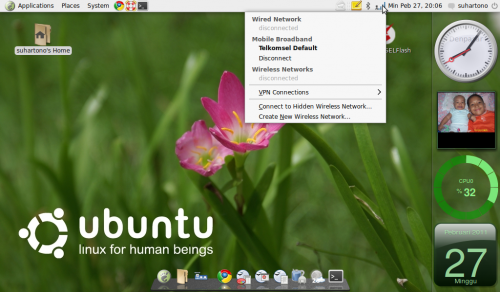
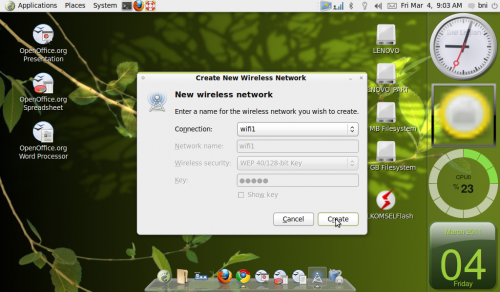
1. Klik Icon Network Manager, kemudian pilih / klik Create New Wireless Network
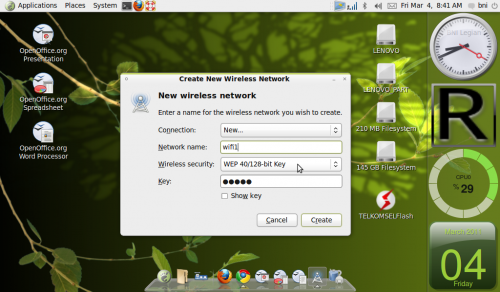
2. Isikan Network Name, Pilih Wireless Security dan isikan Passowrd Key-nya
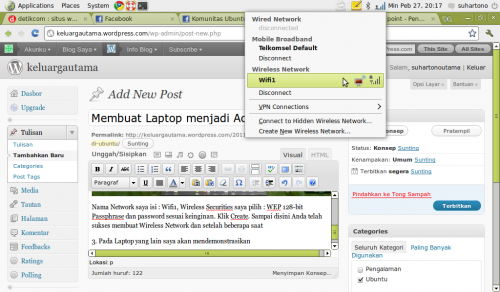
Nama Network saya isi : Wifi1, Wireless Securities pilih : “WEP 40/128-bit Key” (agar wireless juga bisa diakses oleh Windows) dan password sesuai keinginan. Klik Create. Sampai disini Anda telah sukses membuat Wireless Network dan setelah beberapa saat sistem Ubuntu akan menyampaikan informasi bahwa Wireless Network sudah Connect seperti terlihat pada gambar :
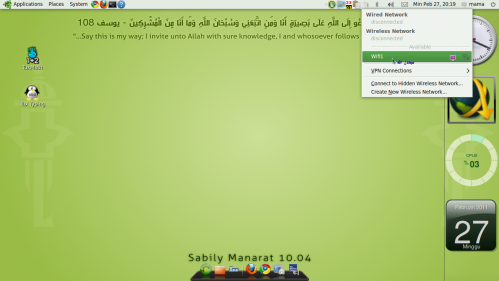
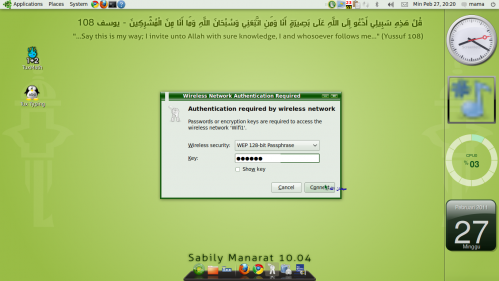
3. Pada Laptop yang lain (Ubuntu Sabily) saya akan mendemonstrasikan cara koneksinya. Klik Icon Network Manager. Dapat dilihat bahwa terdapat koneksi yang bisa digunakan (available) yaitu Wifi1. Klik Wifi1 …
4. Akan muncul kotak dialog : Wireless Securities dan Password Key, agar dipilih dan diisikan seperti data di atas, kemudian klik Connect … Nah Laptop sudah connect ke Internet melalui Wifi1 dan silakan berselancar.
5. Jika besok hari berikutnya akan mengaktifkan Wifi1 kembali, tidak perlu membuat koneksi baru, namun cukup klik Network Manager –> Create New Wireless Network. Pada Connection pilih Nama Wifi di atas (biasanya minta password user) –> klik Create
Semoga informasi ini bermanfaat :)
Original by Ilmukomputer.org

Belajar Dasar-Dasar Linux


Belajar dasar-dasar linux ini saya khususkan untuk mengenal Linux dari dasar. Untuk pengenal Linux tingkatan menengah dan lanjutan akan Saya buatkan dalam thread lanjutan tersendiri. Thread ini akan membahas mengenai perintah-perintah dasar Linux. Tetapi maaf, thread ini tidak membuat cara installasinya, silakan lihat thread yang lain untuk mengetahui cara installasinya. Dan karena keterbatasan waktu Saya, maka thread ini akan Saya lengkapi dalam beberapa hari, jadi tidak akan diselesaikan dalam 1 waktu. Tidak jadi masalah khan? Selamat membaca 
Distro Linux yang akan Saya gunakan dalam contoh ini adalah Linux Mandriva 2006, untuk Linux yang lain pun sama saja caranya, perbedaannya sangat sedikit kok. Oh iya, dalam pembahasan ini Saya akan mengajarkan Linux secara text based, bukan GUI. Karena menurut Saya, kekuatan utama Linux terletak dari CLI (Common Line Interface).
Harap maklum jika pembahasannya kurang jelas, karena Saya pun masih awam di Linux dan belum mahir menggunakan Linux. Jadi mari Kita lengkapi thread ini mengenai dasar-dasar Linux.
Daftar Pembahasan:
  1. Struktur Folder di Linux
  2. Persiapan Installasi Linux
  3. Perintah Dasar Linux
  4. Fungsi Keyboard di Linux
  5. Membuat user dan group
  6. User Permissions file dan direktori di Linux
  7. Memberikan permission kepada file dan direktori
  8. Contoh kasus User Permission
  9. Menggunakan VI Teks Editor
  10. Instalasi Program di Linux
1. Struktur Foder Di Linux
Seperti Windows yang mempunyai struktur folder tersendiri (mis: \Windows, \Program files, \Document and settings), di Linux pun mempunyai struktur file tersendiri. Berikut adalah struktur folder yang ada di Linux
/ = root
|-bin = binary
|-boot = kernel save
|-etc = file-file konfigurasi
|-home = user data file
|-lib = library
|-usr = aplikasi
|-var = mail/log/database
|-mnt = mount point
|-tmp = temporary
|-sbin = binary super user
2. Persiapan Installasi Linux (Mandriva 2006)
  1. Media untuk insallasi dapat berupa: CD/DVD, HDD dan Network (ftp, http, nfs)
    Partisi di Linux, minimal terdiri dari 2 partisi, yaitu:
    1. Partisi / (root)
      Partisi ini digunakan sebagai system dari Linux itu sendiri. Partisi ini dapat bertipe: ext3, ext2, reiserfs, dsb. Saya menyarankan menggunakan tipe partisi ext3, karena bersifat Journalized FS.
    2. Partisi swap
      Partisi ini digunakan sebagai virtual memory, bila RAM yang ada tidak mencukupi. Ukuran minimal yang disarankan adalah 2X ukuran RAM, tetapi bila RAM Anda di atas 1 GB, tidak harus 2X ukuran RAM.
    3. Partisi home
      Partisi home ini tidak mesti ada, tetapi Saya menyarankan untuk membuat partisi ini, karena dengan adanya partisi ini, maka dokumen-dokumen Anda akan dipisahkan dari partisi / (root). Apa keuntungannya? Bila Linux Anda diinstall ulang, atau berganti windows, maka data Anda tidak akan hilang. Ini sama saja dengan Anda membuat 2 partisi di Windows, yaitu partisi untuk Windows dan partisi untuk dokumen Anda. Partisi home ini dapat bertipe ext3, ext2, reiserfs, dsb.
  2. Bagi Anda yang menggunakan CD/DVD untuk installasi Linux, maka Anda cukup boot dari CD/DVD tersebut untuk melakukan installasi. Karena CD/DVD Linux pada umumnya bersifat bootable
  3. Tetapi bagi Anda yang ingin melakukan install via jaringan (network), Anda cukup membuat boot disk ataupun bootable Flash Disk. Pembuatan boot disk harus dilakukan di komputer yang telah terinstall Linux. Berikut caranya:
    1. Untuk membuat boot disk, diperlukan file network.img dan network_drivers.img. Untuk membuat bootable Flash Disk, diperlukan file all.img. Biasanya file-file tersebut terletak di direktori install/images yang berada di CD/DVD Mandriva atau di direktori Mandriva yang terletak di server.
    2. Copy file tersebut ke disket atau ke flash disk, caranya adalah sebagai berikut:
      1. Untuk disket, harap format dulu disketnya. Ini untuk menghindari error yang terjadi pada disket. Cara format disket, ketik di Console: mformat a:
      2. Kemudian, image yang sudah dibuat tersebut harus dicopy ke disket atau flash disk. Untuk disket, copy image tersebut dengan perintah:
        $ dd if=network.img of=/dev/fd0
        $ dd if=network_drivers.img of=/dev/fd0 
        Network.img untuk disket 1 (Disket booting) dan network_drivers.img untuk disket 2.
        Untuk flash disk, copy image tersebut dengan perintah:
        # dd if=all.img of=/dev/sda1
        Perhatikan tanda $ dan #. Tanda $, artinya Anda login sebagai user biasa, sedangkan tanda # artinya Anda login sebagai root.
  4. Setelah disket/flash disk booting selesai dibuat, Anda tinggal boot komputer menggunakan disket atau flash disk tersebut, selanjutnya tinggal mengikuti instruksi yang ada. Cara installasi-nya silakan lihat thread yang lain.
3. Perintah Dasar Linux
Keterangan:
Perintah Linux = Perintah DOS = Keterangan perintah
  • ls = dir = melihat isi file
  • clear = cls = membersihkan tampilan di layar monitor
  • cp = copy = menyalin file
  • mv = ren, move = mengubah nama file, dan bisa juga untuk memindahkan file ke direktori tertentu
  • cd = cd = berpindah direktori (jika tanpa parameter akan menuju ke home direktori)
  • mkdir = md = membuat direktori
  • rmdir = rd = menghapus direktori kosong
  • cat = type = melihat isi file
  • rm = del = menghapus file atau direktori
  • pwd = cd = melihat direktori aktif saat ini
  • more = more = melihat tampilan per halaman
  • grep = <> = menyaring tampilan atau file berdasarkan kata tertentu
  • free = mem = melihat informasi memory
Jika di DOS untuk menampilkan keterangan suatu perintah digunakan /?, maka di Linux dapat menggunakan perintah man. Contoh, untuk mengetahui fungsi dari perintah ls, maka dapat menggunakan man ls
Untuk menampilkan daftar perintah yang ada di linux, gunakan perintah info.
Beberapa contoh penggunaan perintah dasar Linux:
  • Menampilkan daftar file atau direktori
    ls -a = Melihat semua file atau direktori termasuk yang disembunyikan (diawali dengan tanda . (titik))
    ls -l = Menampilkan file dan direktori dalam tampilan lengkap, termasuk ukuran, tanggal modifikasi, pemilik, group dan mode atributnya
    ls -R = Menapilkan semua file atau direktori. Jika terdapat direktori, isi direktori itu akan ditampilkan juga
  • Membuat direktori beberapa level dalam 1 perintah. Contohnya direktori yang mempunyai susunan seperti ini:
    Komputer
    |-Hardware
    |-CPU
    |-Memori
    |-HDD
    |-Software
    |-OS
    |-Office
  • Maka Anda dapat menggunakan perintah berikut:
    $ mkdir -p Komputer/{Hardware/{CPU,Memori,HDD},Software/{OS, Office}}
  • Untuk melihat strukturnya, gunakan perintah tree (bila tidak ada, install dulu tree-nya dengan perintahurpmi tree)
  • Untuk menghapus direktori Komputer termasuk yang berada di bawahnya (di DOS dilakukan dengan perintah deltree), gunakan perintah
    $ rm -rf Komputer
    Parameter -rf artinya adalah menghapus seluruh direktori yang berada di dalamnya (-r) tanpa bertanya lagi (-f).
  • Membuat file dan melihat isinya:
    Membuat file dapat dilakukan dengan perintah cat, caranya hampir sama dengan perintah DOS (via copy con namafile), caranya adalah
    $ cat > namafile
    Untuk menyimpan file tersebut, tekan ^D.
  • Melihat isi file, dilakukan dengan perintah cat namafile
  • Melihat isi file tetapi hanya 10 baris pertama saja head namafile
  • Melihat isi file tetapi hanya 10 baris terakhir saja tail namafile
  • Melihat isi file tetapi hanya 5 baris pertama saja head -5 namafile
  • Melihat isi file tetapi hanya baris 5 saja head -5 namafile | tail -1
  • Perintah Pause:
    Di Linux ada 2 macam perintah untuk melihat tampilan daftar/isi file per layar. Perintah tersebut adalahmore dan less 
    Perbedaan more dengan less terletak pada apa yang ditampilkan dalam jumlah besar. Perintah more hanya dapat melihat tampilan per layar tanpa bisa melihat apa sudah ditampilkan, jadi tidak bisa scroll ke atas untuk melihat tampilan yang telah lewat.
    Perintah less, lebih lengkap dari more karena less dapat melihat tampilan yang telah lewat dengan menggunakan panah atas.
4. Fungsi Keyboard di Linux
  • Ctrl+Alt+Fn = (n=1..6) Pindah ke terminal ke-n. Kita dapat menjalankan beberapa terminal sekaligus, jadi artinya Kita bisa login sebanyak 6 kali secara simultan dalam terminal/konsol
  • Ctrl+Alt+F7 = Pindah ke Xwindow yang telah berjalan
  • Ctrl+Alt+Del = Restart komputer
  • Ctrl+Alt+Backspace = Mematikan Xwindow server (dalam Xwindow), perintah ini berguna bila Xwindow rusak sehingga tidak dapat keluar secara normal.
  • Ctrl+c = membatalkan proses yang sedang berjalan
  • Ctrl+d = Mengirim pesan EOF (End of File) kepada proses yang sedang berlangsung
  • Panah Atas = Menampilkan kembali daftar perintah yang telah Kita ketik.
  • ~ = direktori user
  • | (pipeline) = fungsinya sama dengan yang berada di DOS, yaitu untuk menjalankan beberapa perintah bersamaan. Tetapi perintah setelah pipeline akan menggunakan masukan yang dihasilkan oleh perintah sebelum pipeline. Contoh: ls | grep Desktop, artinya adalah perintah grep akan menyaring semua keluaran yang dihasilkan oleh perintah ls. Jadi output perintah ls menjadi input untuk perintah grep.
Perintah Informasi System di Linux
  • pwd = menampilkan direktori aktif saat ini.
  • hostname = Menampilkan nama komputer yang sedang digunakan
  • whoami = Menampilkan nama login Kita
  • who = Menampilkan pengguna yang sedang aktif
  • id username = Menampilkan ID user dan ID Group
  • last = Menampilkan daftar user yang login terakhir kali
  • ps = Menampilkan proses saat ini yang dijalankan oleh user yang sedang aktif. Jika ditambahkan parameter axu, maka proses yang ditampilkan adalah proses yang dijalankan oleh masing-masing user.
  • top = sama seperti ps, tetapi diurutkan berdasarkan penggunaan CPU
  • free = Informasi memori, termasuk RAM dan Virtual Memory
  • df -h = Menampilkan kapasitas HDD (df=disk free)
  • du -bh = Menampilkan detail pemakaian HDD untuk setiap subdirektori (du=disk usage)
5. Membuat User dan Group
Sistem operasi Linux dari awalnya memang sudah dirancang untuk bekerja dengan banyak user, artinya adalah di Linux Kita bisa melakukan login dengan berbagai nama user, dan tentu saja dengan hak yang berbeda-beda dan hak akses yang berbeda pula untuk file dan direktori.
Tidak hanya membuat user saja, tetapi semua user yang ada dapat dikelompokkan. Contohnya, Kita dapat mengelompokkan user berdasarkan departemen yang ada di perusahaan, contohnya group Marketing, Purchasing, Finance, Accounting, dsb.
Sekarang bagaimana caranya kita membuat user dan group di Linux? Caranya cukup mudah, dan seperti Saya beritahukan di awal thread, Kita akan melakukan semuanya melalui command line atau biasa disebut text based.
  • Membuat user, gunakan perintah # useradd NamaUser
    Perintah tersebut akan membuat user baru sesuai dengan nama user yang kita masukan. Perhatikan juga bahwa pembuatan user tersebut akan membuatkan 1 direktori sesuai dengan nama user tersebut pada direktori /home. Selain itu, default group user ini adalah nama user itu juga.
  • Melihat daftar user yang ada, perintahnya # cat /etc/passwd
    Daftar user tersebut, nantinya akan berbentuk seperti ini 
    guest:x:500:500:guest:/home/guest:/bin/bash
    Dari daftar tersebut, terlihat kalau daftar tersebut terbagi menjadi 7 kolom/bagian yang dipisahkan oleh tanda : (titik dua).
    • Kolom 1 berisi username
    • Kolom 2 berisi password (hanya ditandi dengan tanda ‘x’ yang berarti mempunyai password)
    • Kolom 3 berisi UID (user ID), UID ini selalu dimulai dari 500
    • Kolom 4 berisi GID (Group ID), GUID ini juga selalu dimulai dari 500
    • Kolom 5 berisi Full name user
    • Kolom 6 berisi home direktori user
    • Kolom 7 berisi shell user tersebut
  • Melihat password user dalam bentuk terekripsi, perintahnya # cat /etc/shadow
  • Menghapus user, gunakan perintah # userdel namauser
    Perintah ini akan menghapus user yang kita masukan, tetapi tidak menghapus direktori user di folder /home.
  • Menghapus user dan folder home-nya, gunakan perintah # userdel -r namauser
  • Membuat Group, gunakan perintah # groupadd NamaGroup
    Perintah tersebut akan membuat suatu group baru. Saat baru dibuat group ini akan kosong, artinya tidak ada anggota pada group ini. Seperti penjelasan di atas, bahwa setiap pembuatan GID ini akan dimulai dari 500. Sekarang bagaimana jika kita ingin memberikan GID ini dengan 700? Gunakan perintah # groupadd -g 700 NamaGroup.
  • Melihat daftar group yang ada, gunakan perintah # cat /etc/group
  • Menambahkan user ke group tertentu, perintahnya # usermod -G NamaGroup NamaUser
  • Menghapus Group, gunakan perintah # groupdel NamaGroup
6. User Permissions File dan Direktori di Linux
Karena bekerja dengan banyak user, maka hak akses file dan direktori masing-masing user juga menjadi sangat vital. Seringkali user tertentu tidak ingin direktori dan file-filenya tidak ingin dilihat oleh orang lain. Dan bisa juga direktori atau file-file tertentu saja yang dibolehkan untuk dilihat orang lain. Atau bisa juga hanya group user tersebut yang boleh melihatnya tetapi group lain tidak boleh melihatnya. Itulah gunanya user permission di Linux. Kita bisa menentukan user atau group siapa saja yang boleh melihat file atau direktori tertentu.
Coba Anda melakukan perintah ls -l, di sebelah paling kiri akan muncul user permission dari file dan direktori yang ditampilkan tersebut. Formatnya adalah seperti ini drwxrwxrwx yang terdiri dari 10 digit. Dari format tersebut, dibagi ke dalam 4 segmen, yaitu:
d rwx rwx rwx
  • Segmen 1 menandakan tipenya, apakah berupa direktori, regular file atau link file. Kodenya adalah:
    • d = direktori
    • - = regular file
    • l = link file
  • Segmen 2 menandakan permission untuk pemilik (owner)
  • Segmen 3 menandakan permission untuk group
  • Segmen 4 menandakan permission selain pemilik dan group (others)
Untuk segmen 2, 3 dan 4 selalu berformat rwx, artinya:
  • r = read, akses untuk melakukan pembacaan file
  • w = write, akses untuk melakukan penulisan, pengeditan (rename, edit), penghapusan file atau direktori.
  • x = execute, akses untuk menjalankan suatu file atau masuk ke suatu direktori.
Jadi jika format permissionnya adalah seperti ini:
  1. drwxrwxr–maka hal ini berarti bahwa:
    • Direktori tersebut (karena diawali huruf d yang berarti direktori) dapat dibaca, diedit oleh pemiliknya, dan pemilik tersebut juga dapat masuk ke direktori tersebut.
    • Direktori tersebut dapat dibaca, diedit oleh groupnya, dan groupnya dapat masuk ke direktori tersebut.
    • Direktori ini hanya dapat dilihat oleh user atau group lain, tidak bisa melakukan editing (rename dan hapus), dan tidak bisa masuk ke direktori tersebut.
  2. -rw-r—–
    • File tersebut (karena diawali tanda – yang berarti file biasa) dapat dibaca, diedit oleh pemiliknya, tetapi tidak bisa dieksekusi/dijalankan (layaknya .exe di windows), karena tidak ada permission untuk execute (x)
    • File tersebut hanya dapat dibaca oleh groupnya, tanpa dapat diedit/dihapus dan tidak dapat dieksekusi
    • File ini tidak dapat dibaca, diedit/dihapus maupun dijalankan oleh user dan group yang lain.
7. Memberikan Permission Kepada File dan Direktori
Kita sudah mengetahui permission apa saja yang ada di file dan direktori di Linux. Tetapi Kita belum mengetahui bagaimana cara memberikan permission kepada file atau direktori tersebut. Di Linux, untuk memberikan permission dapat dilakukan dengan perintah chmod permission FileAtauDirektori.
Option untuk perintah chmod ini dapat dilakukan dengan 2 cara, yaitu menggunakan symbol huruf dan menggunakan symbol angka. Untuk menggunakan symbol huruf, maka huruf yang digunakan terdiri dari:
  • u = owner
  • g = group
  • o = others
  • a = all
  • + = menambahkan permission
  • - = mengurangi permission
  • r = permission untuk membaca (read)
  • w = permission untuk menulis (write)
  • x = permission untuk menjalankan atau masuk ke direktori (execute)
Untuk memberikan akses tulis kepada group, maka option yang harus kita berikan adalah g+w.
Untuk menghilangkan akses baca kepada user atau group lainnya, maka option yang harus kita berikan adalah o-r.
Selain dengan symbol huruf, Kita juga dapat menggunakan symbol angka. Symbol angka ini harus diberikan sekaligus untuk owner, group dan others. Jadi, kalau di symbol huruf kita bisa memberikan permission untuk owner, group atau others saja, maka di symbol angka ini harus diberikan sekaligus. Karena itu, symbol angka ini selalu berisi 3 digit, dimana digit pertama akan berisi mengenai permission owner, digit kedua untuk permission group dan digit ketiga untuk permission others. Symbol angkanya adalah:
  • 4 = untuk permission baca (read)
  • 2 = untuk permission tulis (write)
  • 1 = untuk permission menjalankan (execute)
Jadi, jika kita ingin memberikan permission seperti ini kepada user
  • drw-r-xr—maka perintahnya bila menggunakan symbol huruf adalah:
    $ chmod u+rw,u-x,g+r,g-wx,o+r,o-wx file
    bila menggunakan symbol angka, maka perintahnya:
    $ chmod 654 file
    Angka 6 berarti akses baca dan tulis, karena akses baca adalah 4 dan tulis adalah 2, maka jumlahnya adalah 6. Demikian juga untuk permission group, angka 5 berasal dari permission baca yang bernilai 4 dan permission menjalankan yang bernilai 1. Karena user atau group lainnya hanya boleh membaca saja, maka diberikan nilai 4.
  • Contoh lain lagi, misalkan permission awalnya adalah seperti ini drwxrw—- dan kita ingin menggantinya menjadi seperti ini drw-r-x—, maka perintahnya:
    $ chmod u-x, g-w,g+x file
    atau
    $ chmod 654 file
Untuk mengganti pemilik dari suatu file atau direktori, gunakan perintah berikut: chown PemilikBaru NamaFileAtauDirektori
Untuk mengganti group dari suatu file atau direktori, gunakan perintah beikut: chgrp GroupBaru NamaFileAtauDirektor
8. Contoh Penggunaan User Permission
Untuk lebih jelasnya, Kita akan langsung masuk ke contoh kasus saja.
  1. Kita akan membuat 1 group dengan nama IT Dan juga membuatkan user dengan nama-nama:Benny, Budi, dan Iwan. Dan ingat jangan lupa untuk memberikan password. Perintahnya:
    1. # groupadd it
    2. # useradd benny
    3. # passwd benny
    4. # useradd budi
    5. # passwd budi
    6. # useradd iwan
    7. # passwd iwan
  2. Kecuali Iwan, user-user tersebut adalah anggota dari group IT. Perintahnya:
    1. # usermod -G it benny
    2. # usermod -G it budi
  3. Selanjutnya adalah membuatkan direktori untuk group dimana setiap anggota group it dapat membaca, menulis dan mengeksekusi direktori tersebut, tetapi tidak untuk user atau group lainnya. Dan setiap file atau direktori yang berada di dalamnya harus mempunyai hak akses yang sama dengan direktori tersebut, yaitu dapat membaca, menulis dan mengeksekusi direktori tersebut.
    Perintahnya: 
    • # mkdir /home/it
    • # chgrp it /home/it
    • # chmod g+rwxs, o-rwx /home/it (atau ditulis # chmod 2770 /home/it)
      Perhatikan ternyata untuk permissionnya ada tambahan hurus ‘s’ dan dalam symbol angka menjadi 4 digit. Huruf ‘s’ (atau angka 4 di symbol angka) berarti special permission. Efek dari special permission ini adalah, bila direktori tersebut sudah kita set groupnya menjadi it, maka setiap file atau direktori yang berada di dalamnya yang dibuat setelah permission dibuat, maka groupnya pun akan mengikuti direktori utamanya. 
      Jika menggunakan symbol angka, maka special permission ini diletakan pada digit pertama. Berarti digit kedua adalah untuk permission owner, digit ketiga untuk permission group dan digit keempat untuk permission others. Bila tidak ada special permission, maka Kita dapat menuliskan dalam format 3 digit. Untuk symbol angka, berikut adalah artinya:
      • 4 = u+s
      • 2 = g+s
      • 1 = sticky bit (artinya yang bisa menghapusnya hanya owner, untuk symbol huruf ditandai dengan huruf ‘t’).
    • Sekarang cobalah untuk login dengan user benny, dan cobalah untuk membuat file apa saja di direktori /home/it.
    • Lalu cobalah login dengan user budi, editlah file tersebut. Ternyata user budi dapat mengedit filetersebut. Hal ini karena group file tersebut adalah it, dimana akses group tersebut adalah read, write dan execute.
    • Sekarang coba login dengan user iwan, dan coba edit file yang dibuat oleh user benny tadi. Ternyata tidak bisa. Bahkan user iwan tidak bisa masuk ke direktori /home/it sama sekali. Hal ini terjadi, karena user iwan bukan merupakan anggota group it.
9. Menggunakan VI Teks Editor
Ada banyak teks editor yang tersedia di Linux, mulai dari yang berbasis CLI hingga yang berbasis GUI. Beberapa teks editor tersebut adalah
  1. vi
  2. emacs
  3. joe (bagi Anda yang ingin bernostalgia dengan wordstar/ws, joe ini mirip sekali dengannya)
  4. pico
  5. dll
Vi teks editor ini terdiri dari 2 macam mode, yaitu editing dan command. Saat berada dalam mode editing, Kita bisa mengedit file yang kita buat, seperti menambah, menghapus atau mengedit teks.
Saat berada dalam mode command, artinya kita bisa memberikan perintah-perintah kepada vi. Perintah-perintah yang dimaksud itu seperti perintah keluar, simpan, copy, delete, dsb. Command ini juga bisa dalam bentuk visual. Saat berada dalam mode visual, kita bisa melakukan blok terhadap baris-baris tertentu dan melakukan copy terhadap baris tersebut dan sebagainya.
Untuk masuk ke dalam mode editing, kita dapat menekan tombol i. Untuk berpindah mode, dari mode editing ke mode command, Kita dapat menekan tombol ESC.
  • Membuat dan membuka file
    Untuk membuat atau membuka file, dapat dilakukan dengan perintah:
    $ vi nama_file
    Jika nama file yang diberikan adalah nama file baru (filenya belum ada), maka artinya kita akan membuat file baru. Tetapi jika nama filenya sudah ada, artinya kita akan membuka file tersebut. 
    Berikut beberapa perintah lainnya dalam membuka file:
    • $ vi +n nama_file
      Untuk membuka file langsung pada nomor baris n
    • $ vi + nama_file
      Untuk membuka file langsung pada baris terakhir
    • $ vi +/kata nama_file
      Untuk membuka file langsung pada kata pertama yang ditemukan
    • $ vi -R nama_file
      Membuka file dalam modus baca, dan tidak untuk diedit. Perintahnya juga bisa dilakukan dengan perintah $ view nama_file
  • Keluar dan menyimpan
    • Untuk keluar dari vi, tekan tombol ESC kemudian dilanjutkan dengan menekan tombol :q dan diakhiri dengan ENTER
    • Bila file telah sempat diedit, dan Kita ingin keluar tanpa menyimpannya, maka yang perlu Anda lakukan adalah tekan ESC, dilanjutkan dengan tombol :q! dan diakhiri dengan ENTER
    • Untuk menyimpan dan keluar dari vi, tekan tombol ESC dan dilanjutkan dengan menekan tombol :wq
    • Untuk menyimpan tanpa keluar, tekan tombol ESC dan dilanjutkan dengan menekan tombol :x
  • Perintah-perintah pengeditan
    1. Menggerakkan kursor
      • 0 = Pindah ke awal baris
      • $ = Pindah ke akhir baris
      • w = Pindah ke kata selanjutnya
      • b = Pindah kembali ke kata sebelumnya
      • a = Untuk menyisipkan karakter
      • c = untuk memotong kata atau baris
      • p = Untuk menyalin kata atau kalimat yang terpotong (paste)
      • yy = Untuk menyalin 1 baris.
      • 2yy = Untuk menyalin 2 baris.
      • dd = Untuk menghapus baris.
      • 2dd = Untuk menghapus 2 baris
      Untuk melakukan copy+paste secara visual, dapat dilakukan dengan cara menekan tombol v, blok baris yang akan dicopy, kemudian tekan y. Letakkan kursor ke tempat tujuan dan tekan p.
    2. Mengedit teks
      • cw = Menghapus satu kata di depan kursor
      • c2b = menghapus 2 kata sebelumnya
      • c$ = menghapus satu baris di depan kursor
      • c0 = menghapus satu kata di belakang kursor
      • ~ = mengubah huruf kecil menjadi huruf besar
      • u = Undo, melakukan pembatalan terhadap editing terakhir.
      • A = menyisipkan karakter di akhir baris
      • I = menyisipkan karakter di awal baris
      • o = membuka baris kosong di bawah kursor
      • O = membuka baris kosong di atas kursor
      • s = menghapus karakter pada kursor dan menukar teks
      • S = menghapus baris dan menukar teks
      • R = menempati karakter, kata, kalimat ke dalam baris yang telah dibuat.
      • J = menggabungkan dua baris.
    3. Menukar teks
      Format umum perintah menukar teks ini adalah:
      :s///option 
      Option yang dapat diberikan adalah
      g = mencari kata secara global
      i = mengabaikan huruf besar/huruf kecil
      Contoh:
      Kita akan mengganti kata “baris” menjadi kata “line”, maka perintahnya:
      :1,$s/baris/line/g
    4. Mencari kata
      • /cari = mencari kata pertama di depan kursor yang sama dengan cari
      • ?cari = mencari kata pertama di belakang yang sama dengan cari
      • n = untuk mencari kata cari berikutnya tetapi ke arah sebelumnya
      • N = untuk mencari kata cari berikutnya tetapi ke arah setelahnya.
10. Instalasi Program di Linux
Instalasi di Linux terdiri dari 2 macam, yaitu instalasi dari repositori dan instalasi program tambahan (non repositori). Instalasi dari repositori artinya Kita akan menginstall program-program tambahan yang sudah disediakan oleh distro Linux tersebut, seperti dari CD/DVD atau dari server (dan mirrornya) distro itu sendiri.
Instalasi program tambahan (non repositori), artinya Kita akan menginstall program-program lain yang tidak terdapat di distro Linux tersebut atau bisa juga kita akan menginstall program-program yang berada di distro tersebut, tetapi mempunyai versi yang berbeda.
  • Installasi Dari Repositori
    Untuk installasi dari repositori, tergantung dari distro yang kita gunakan, karena masing-masing distro mempunyai perintahnya masing-masing. Berikut beberapa perintah yang ada di beberapa distro: 
    1. Mandriva = urpmi
    2. Red Hat & Fedor = yum
    3. OpenSUSE & SUSE = yast2
    4. Ubuntu, Kubuntu, Edubuntu, Xubuntu = apt-get
    5. PCLinuxOS = apt-get
    Contoh:
    • Instalasi tree di Mandriva, urpmi tree
    • Instalasi webmin di PCLinuxOS, apt-get install webmin
  • Installasi Program Tambahan (non repostori)
    Ada kalanya Kita tidak menemukan aplikasi yang kita inginkan di distro Linux yang kita gunakan, atau aplikasi yang kita inginkan memang ada, tetapi kita membutuhkan versi yang lebih tinggi. Di saat seperti itulah Kita perlu menginstall program tambahan (non repositori) tersebut. Installasi program tambahan ini pun tergantung dari turunan distro yang kita gunakan. 
    Secara umum, distro Linux yang ada saat ini dapat dibagi ke dalam 3 kelompok, yaitu:
    1. Turunan Red Hat (mempunyai installer yang berbentuk .rpm)
    2. Turunan Debian (mempunyai installer yang berbentuk .deb)
    3. Turunan Slackware (mempunyai installer yang berbentuk .tgz)
    Dalam pembahasan ini, Kita akan menggunakan installer yang berbentuk .rpm. Perintah untuk menginstall paket .rpm adalah rpm -ivh NamaPaket. Parameter i berarti Kita akan melakukan installasi.
    Parameter v berarti semua progress akan ditampilkan ke layar.
    Parameter h berarti tampilan progressnya dalam bentuk bar, sehingga akan kelihatan persentasenya.
    Untuk mengupgrade paket .rpm, gunakan parameter U untuk menggantikan parameter i. Untuk menghapus aplikasi, gunakan parametera e.
    Penjelasan dan contoh yang lebih lanjut mengenai installasi paket .rpm ini akan dijelaskan dalam thread lanjutan setelah thread ini. Di thread lanjutan nanti, akan dijelaskan cara install paket .rpm yang lebih lengkap, termasuk installasi yang membutuhkan dependensi, dan installasi melalui source code.